


Sie können Ihre R.O.B.E.R.T.-Regeln anpassen, indem Sie beliebige Domains oder IPs auf die Whitelist setzen, blockieren oder spoofen.
Hier ist ein direkter Link zu dieser Seite: https://windscribe.com/myaccount#robertrules (Sie müssen sich zuerst einloggen).
Von hier aus können Sie jede Domain oder IP hinzufügen, die Sie auf die Whitelist setzen, blockieren oder spoofen möchten:
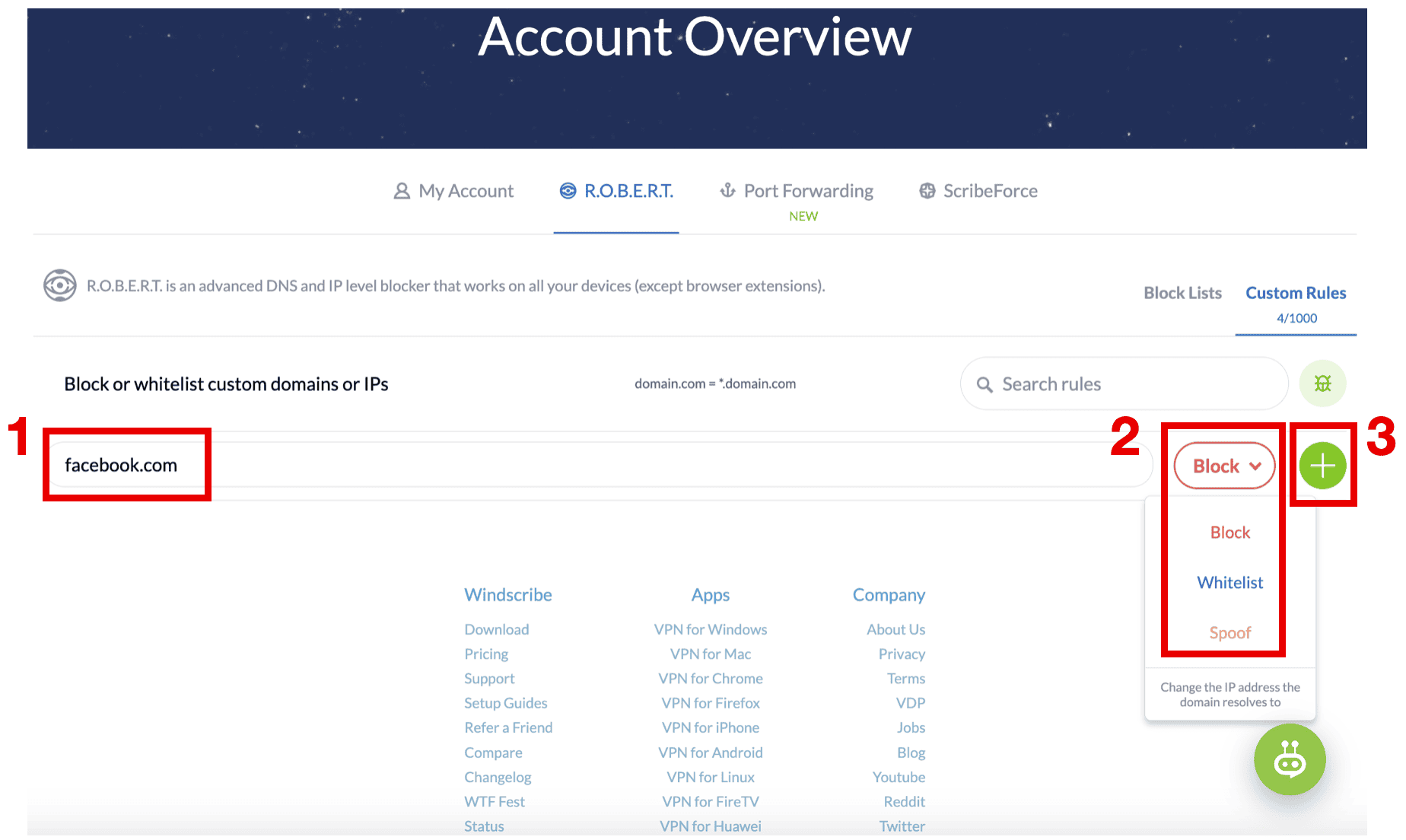
Klicken Sie unten auf der Seite auf „Ja”, um die Änderung auf alle verbundenen Geräte anzuwenden. Hinweis: Sobald Sie die Regel hinzugefügt haben, fügt Windscribe automatisch zugehörige Domains hinzu. 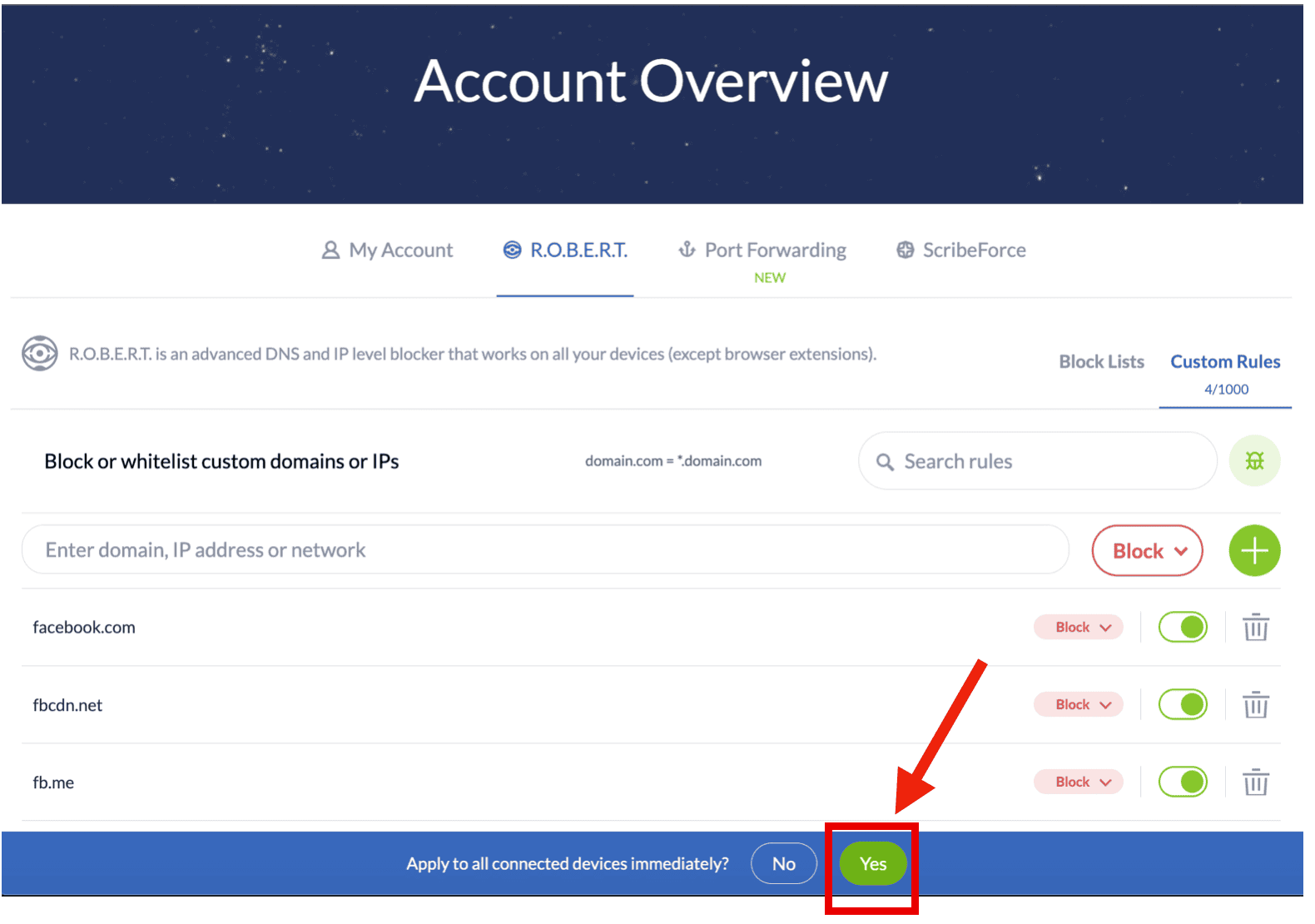
Ihre benutzerdefinierte Regel wurde hinzugefügt. Wenn Sie eine Regel entfernen müssen, klicken Sie einfach auf das Papierkorb-Symbol neben der Regel.
Erfahren Sie hier mehr darüber, wie R.O.B.E.R.T. funktioniert: https://blog.windscribe.com/how-r-o-b-e-r-t-works-76d627446083/